

Poukazovanie peňazí z prijatých prostriedkov
Táto stránka vás krok za krokom prevedie poukazovaním peňazí, pri ktorom môžete použiť zostatok z prijatých prostriedkov na iných vašich platobných kanáloch (E-shop alebo POS terminál). Prejdete celý postup: od vytvorenia zoznamu platieb, cez schválenie, až po vykonanie platieb. Chýbajúce peniaze môžete doplniť zo zostatku iných platobných kanálov, bankovým prevodom, alebo oboma spôsobmi.
Najprv musí byť nastavený poukazovateľ
Ak nie je nastavená rola ani jedného poukazovateľa, nebude možné pokračovať. Rolu nastavuje super admin (konateľ). Ako na to, nájdete na stránke Poukazovanie peňazí – nastavenia.
Dve možnosti
1. Celá suma z iného platobného kanála. Chýbajúcu sumu pokryjete zostatkom z iných platobných kanálov a dotáciu neposielate.
2. Časť sumy z iného platobného kanála a zvyšok dotáciou. Z iných platobných kanálov použijete len časť a zvyšok doplatíte bankovým prevodom (dotáciou).
Pred začiatkom
Platobný kanál je spôsob, ktorým prijímate alebo vyplácate peniaze cez 24pay: E-shop, POS terminál alebo Poukazovanie peňazí.
- Máte zazmluvnené poukazovanie peňazí.
- Máte nastavených poukazovateľov a prípadne schvaľovateľov. Postup nájdete na stránke Poukazovanie peňazí – nastavenia.
- Ste prihlásený ako poukazovateľ. Len poukazovateľ vidí tlačidlo „Nové poukázanie".
- Máte aspoň dva platobné kanály: jeden „Poukazovanie peňazí" a aspoň jeden bežný (E-shop alebo POS terminál). Peniaze sa použijú len z aktívnych bežných platobných kanálov v mene EUR.
- Je pre vás zapnutá možnosť použiť zostatok z iných platobných kanálov na poukazovanie. Zapnúť ju môže len 24pay, požiadajte o to na podpora@24-pay.sk. Ak ju zapnutú nemáte, tlačidlo „Presun financií z platobného kanála" neuvidíte. Celú sumu potom doplníte bankovým prevodom podľa stránky Poukazovanie peňazí s dotáciou.
Prehľad postupu
- Vytvoríte nové poukázanie.
- Pridáte platby (položky), importom súboru alebo ručne.
- Pošlete poukázanie na schválenie.
- Schvaľovateľ poukázanie schváli.
- Spustíte poukazovanie.
- Doplníte chýbajúce peniaze zo zostatku iných platobných kanálov, prípadne bankovým prevodom (dotáciou).
- Peniaze sa poukážu príjemcom.
Schvaľovanie nemusíte mať
Ak vo vašom nastavení nie je určený žiadny schvaľovateľ, kroky 3 a 4 (schvaľovanie) môžete preskočiť. Po pridaní platieb rovno pokračujete krokom 5, spustením poukazovania.
1. Nové poukázanie
Po prihlásení do systému 24pay zvoľte záložku „Poukazovanie peňazí". Otvorí sa „Zoznam poukázaní" s prehľadom doterajších poukázaní: ID, dátum vytvorenia, používateľ, stav, suma, IBAN a SWIFT.
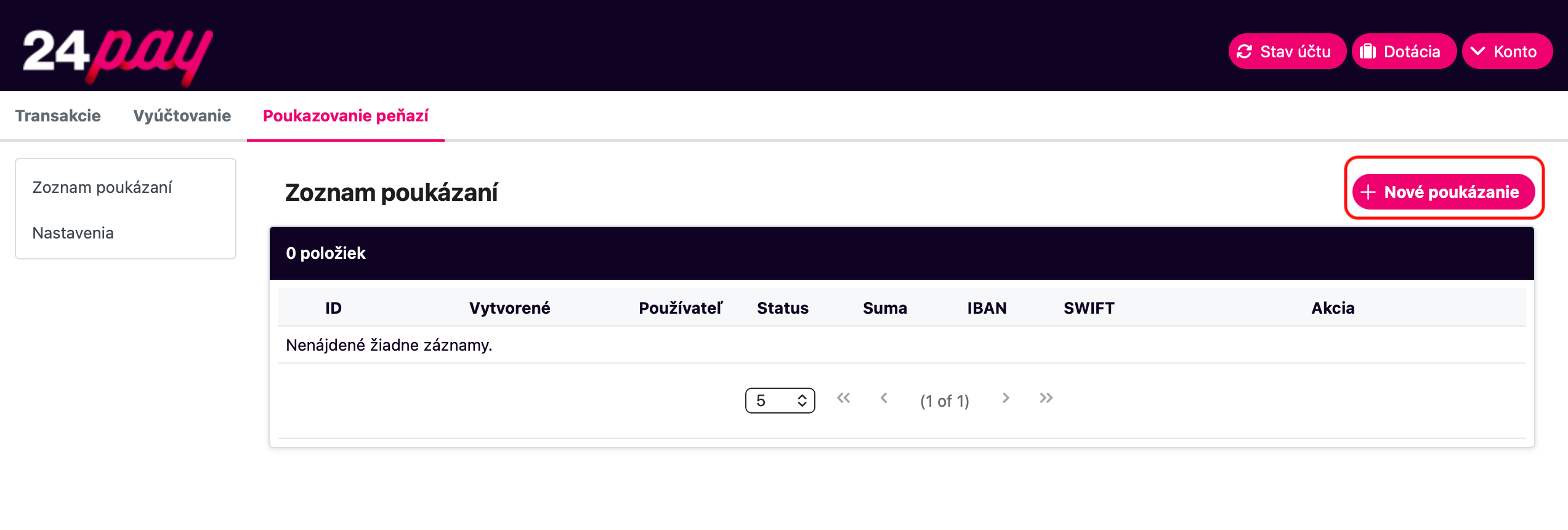
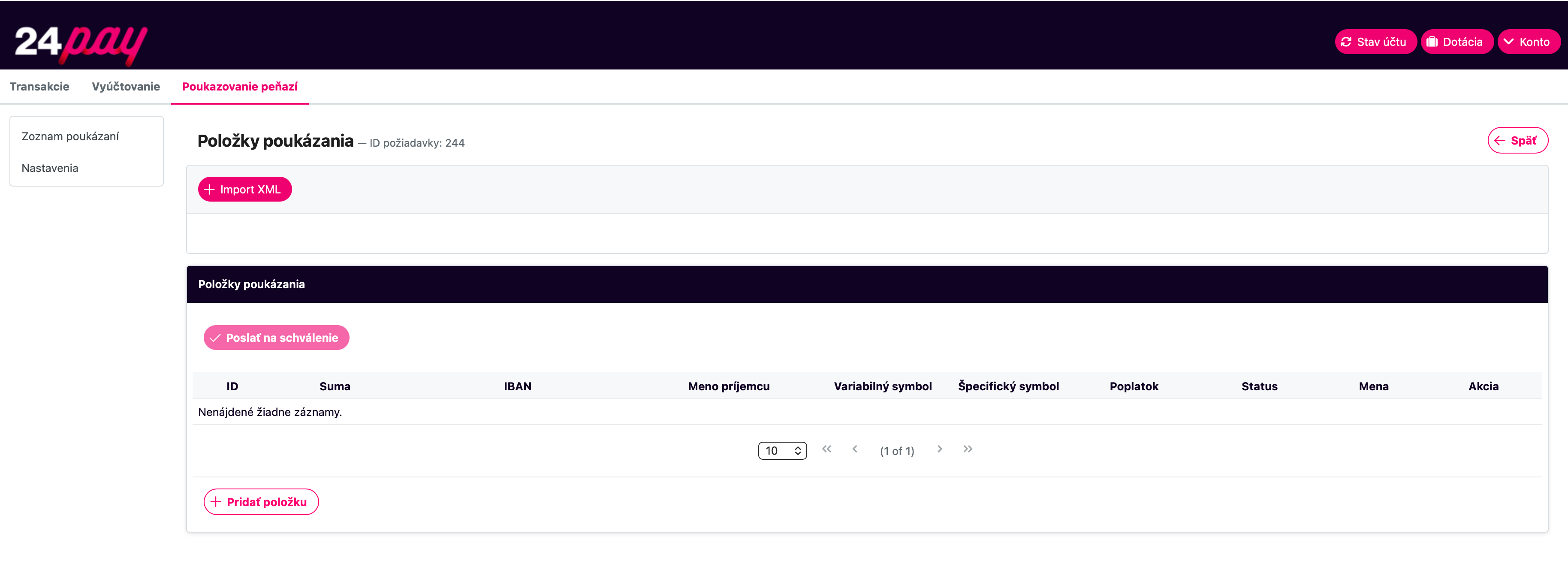
Kliknite na tlačidlo „Nové poukázanie". Otvorí sa obrazovka „Položky poukázania" s pridelenou požiadavkou (ID požiadavky).
2. Pridanie platieb
Každá platba je jedna položka: príjemca, IBAN, suma a variabilný symbol. Položky môžete pridať dvoma spôsobmi. Spôsoby môžete aj kombinovať.
A) Importom súboru
Hodí sa, keď máte veľa platieb. Potrebujete súbor vo formáte SEPA XML (platobný príkaz), ktorý vyexportujete z vášho účtovného alebo bankového systému.
Kliknite na „Import XML" a vyberte súbor.
Kliknite na „Nahrajte".
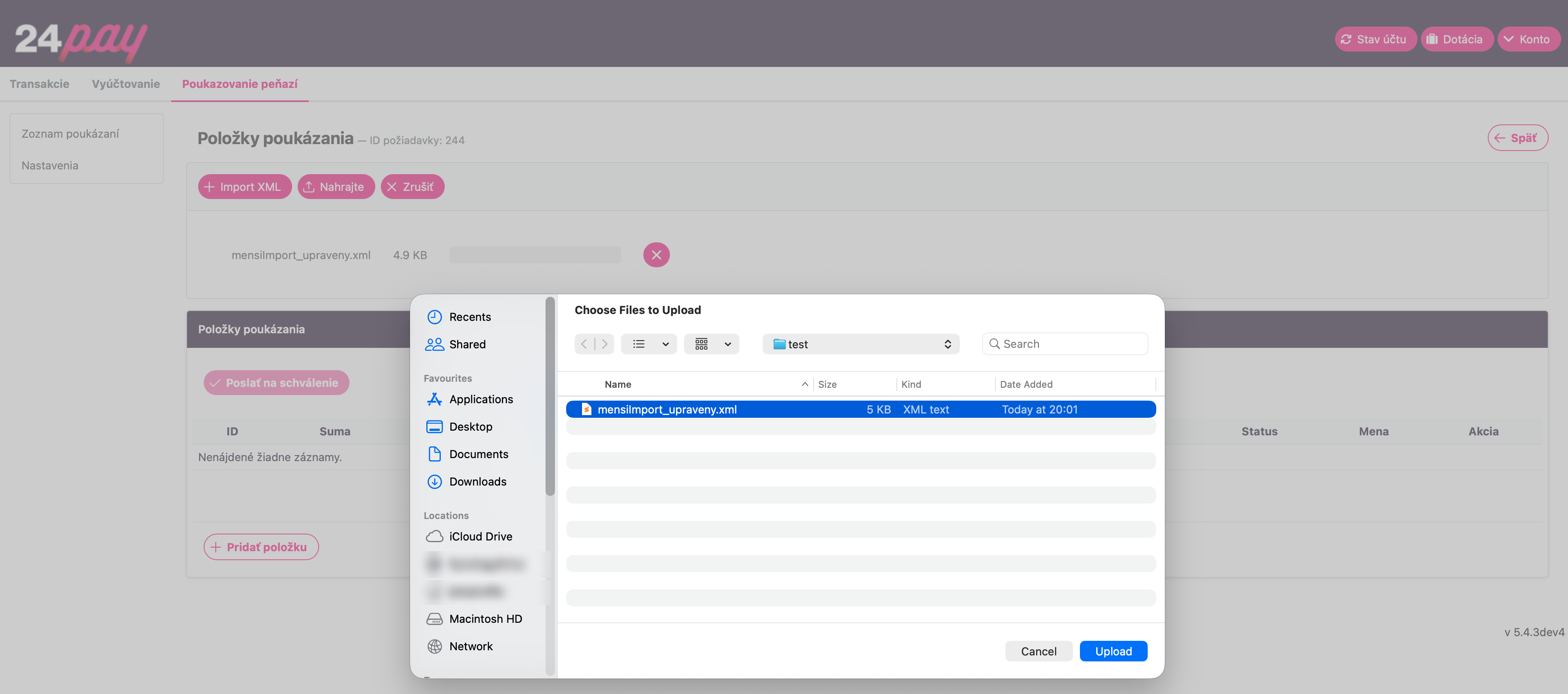
Po úspešnom importe sa zobrazí hlásenie „Importované položky" s počtom nahraných platieb a položky sa objavia v zozname.
Ak súbor obsahuje chybu (napríklad neplatný IBAN), nenahrá sa žiadna položka a zobrazí sa zoznam chýb. Opravte súbor a nahrajte ho znova.
Viac súborov do jednej dávky
Do jedného poukázania môžete nahrať viac súborov postupne. Každý ďalší súbor sa pridá k už existujúcim položkám, nenahradí ich. Na konci sa všetky položky zo všetkých súborov spracujú spolu ako jedno poukázanie.
Poukázanie môžete nechať v stave „Rozpracované" aj niekoľko hodín a počas dňa do neho pridávať ďalšie súbory alebo ručné položky.
Typický postup počas dňa:
Ráno vytvoríte nové poukázanie a nahráte prvý súbor.
Poukázanie necháte rozpracované. Môžete sa odhlásiť alebo pracovať inde.
Počas dňa sa vrátite do záložky „Poukazovanie peňazí". V „Zozname poukázaní" nájdite rozpracované poukázanie (stav „Rozpracované") a kliknite na „Detail". Nahráte ďalší súbor.
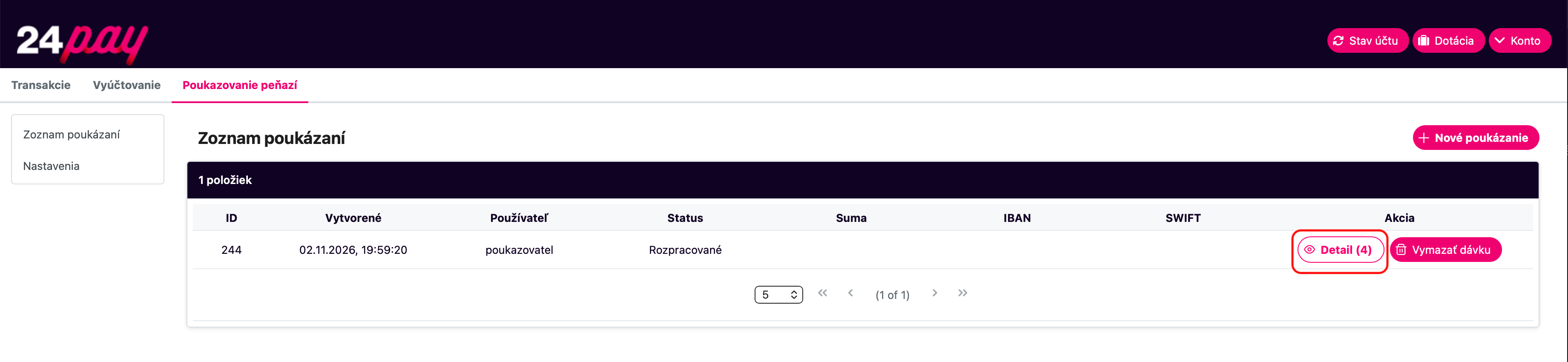
Krok opakujte pre každý ďalší súbor. Počet položiek a sumy v súhrne sa po každom nahratí aktualizujú.
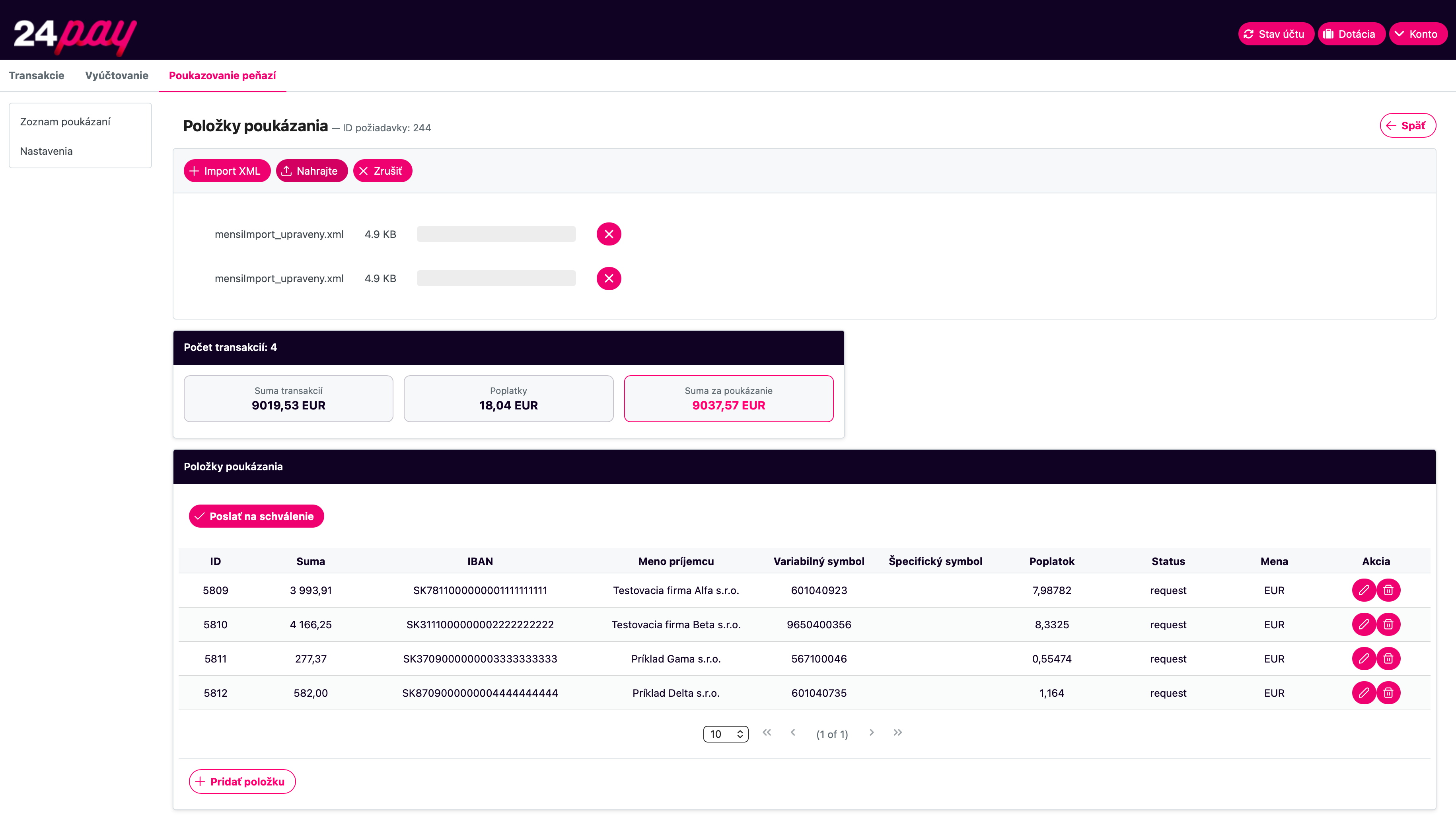
Na konci dňa skontrolujete súhrn a pošlete poukázanie na schválenie. Ak schvaľovanie nepoužívate, rovno spustíte poukazovanie (kroky 3 až 5 nižšie).
Neposielajte ten istý súbor dvakrát
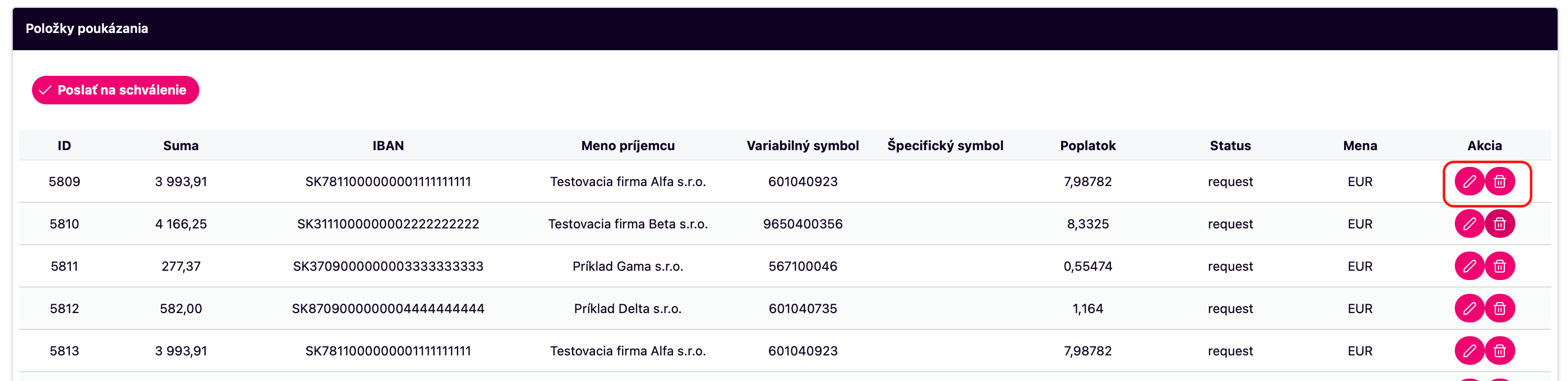
Každé nahratie pridá položky nanovo. Ak nahráte ten istý súbor druhýkrát, platby sa v poukázaní objavia dvakrát. Pred odoslaním preto skontrolujte zoznam položiek. Omylom pridané položky môžete zmazať ikonou koša.
Kým poukázanie nepošlete na schválenie alebo nezačnete poukazovanie, môžete súbory pridávať a položky upravovať.
B) Ručné pridanie
Kliknite na „Pridať položku".
Vo formulári „Nová položka" vyplňte údaje:
| Pole | Povinné | Poznámka |
|---|---|---|
| Suma | áno | Musí byť väčšia ako 0. |
| IBAN | áno | Musí byť platný IBAN. |
| Meno príjemcu | áno | Názov firmy alebo meno osoby. |
| Variabilný symbol | áno | Len číslice, najviac 10. |
| Špecifický symbol | nie | Len číslice, najviac 10. |
| Komentár | nie | Voľný text. |
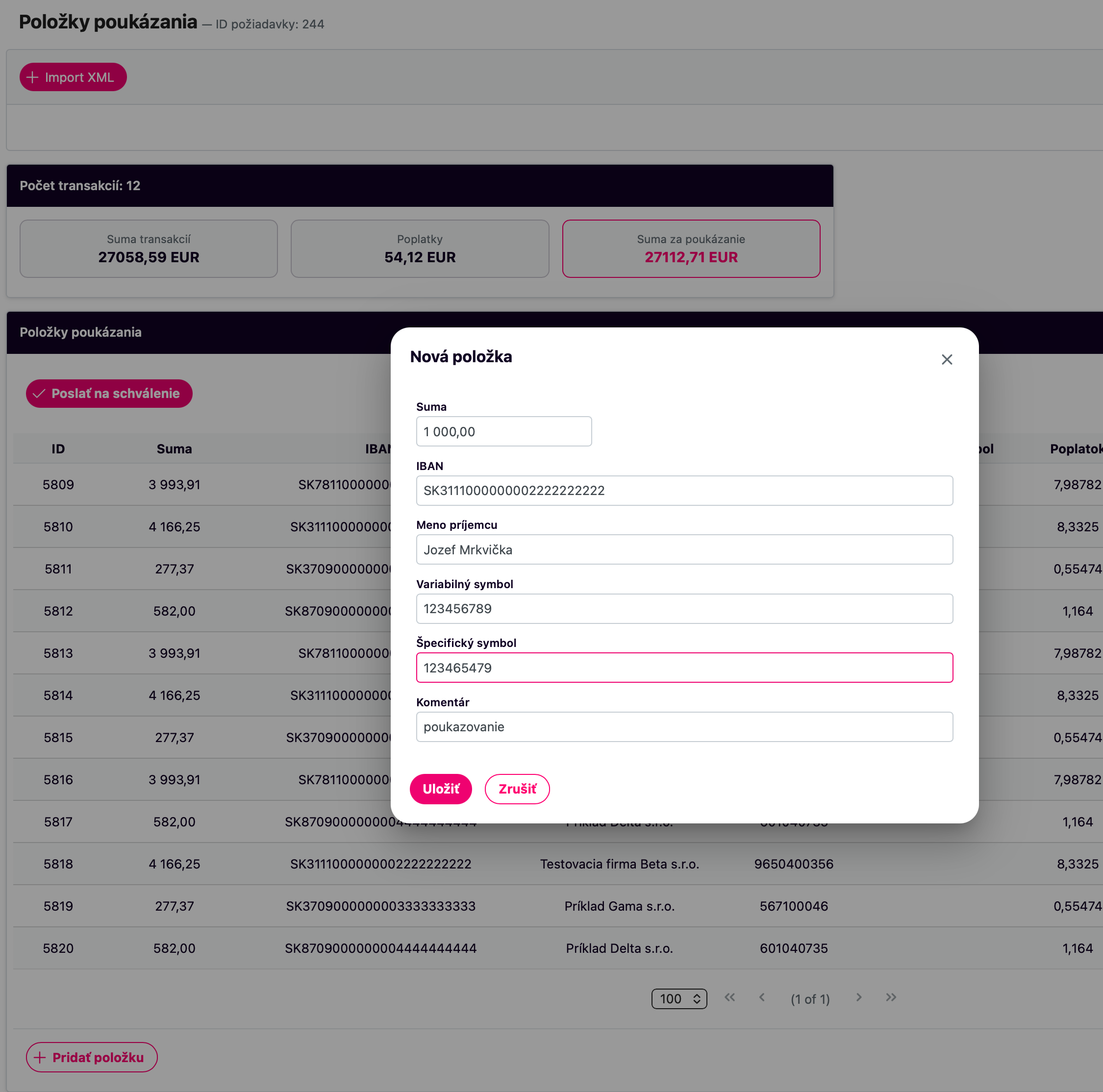
Kliknite na „Uložiť". Položka sa pridá do zoznamu. Ak je niektorý údaj nesprávny, pod formulárom sa zobrazí chyba, napríklad „Neplatný IBAN" alebo „Chýba variabilný symbol".
Kontrola zadaných platieb
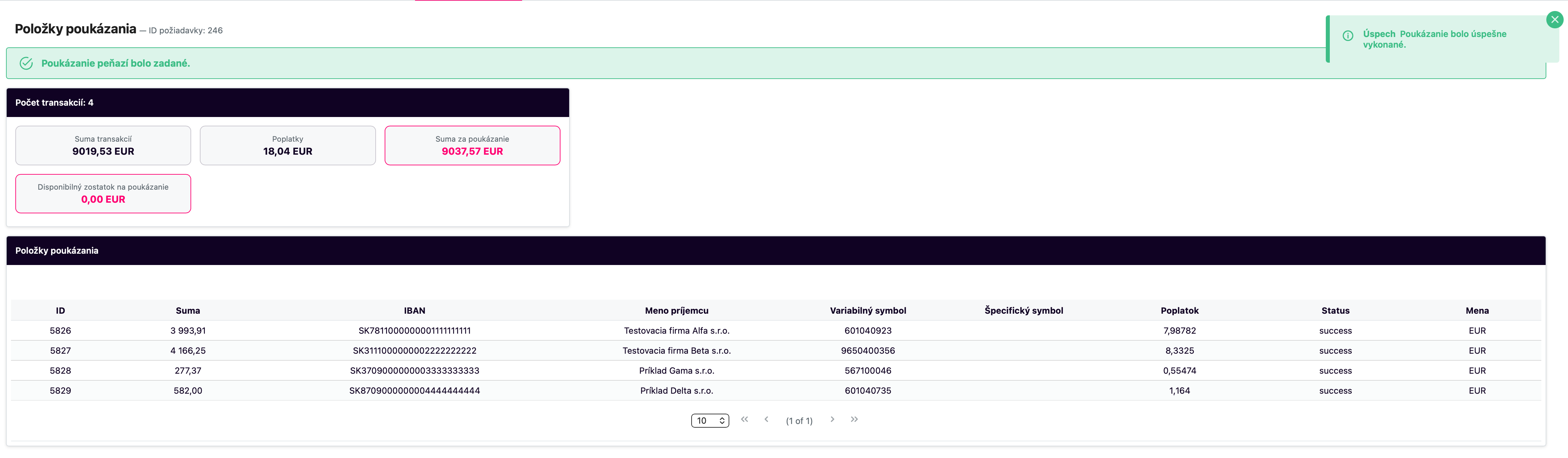
Po pridaní platieb sa zobrazí súhrn:
- Počet transakcií – koľko platieb poukazujete.
- Suma transakcií – súčet všetkých platieb.
- Poplatky – poplatky za poukázanie. Systém ich vypočíta automaticky pre každú položku.
- Suma za poukázanie – suma transakcií spolu s poplatkami.
Pod súhrnom je zoznam položiek so sumou, IBAN-om, menom príjemcu, symbolmi, poplatkom a stavom.
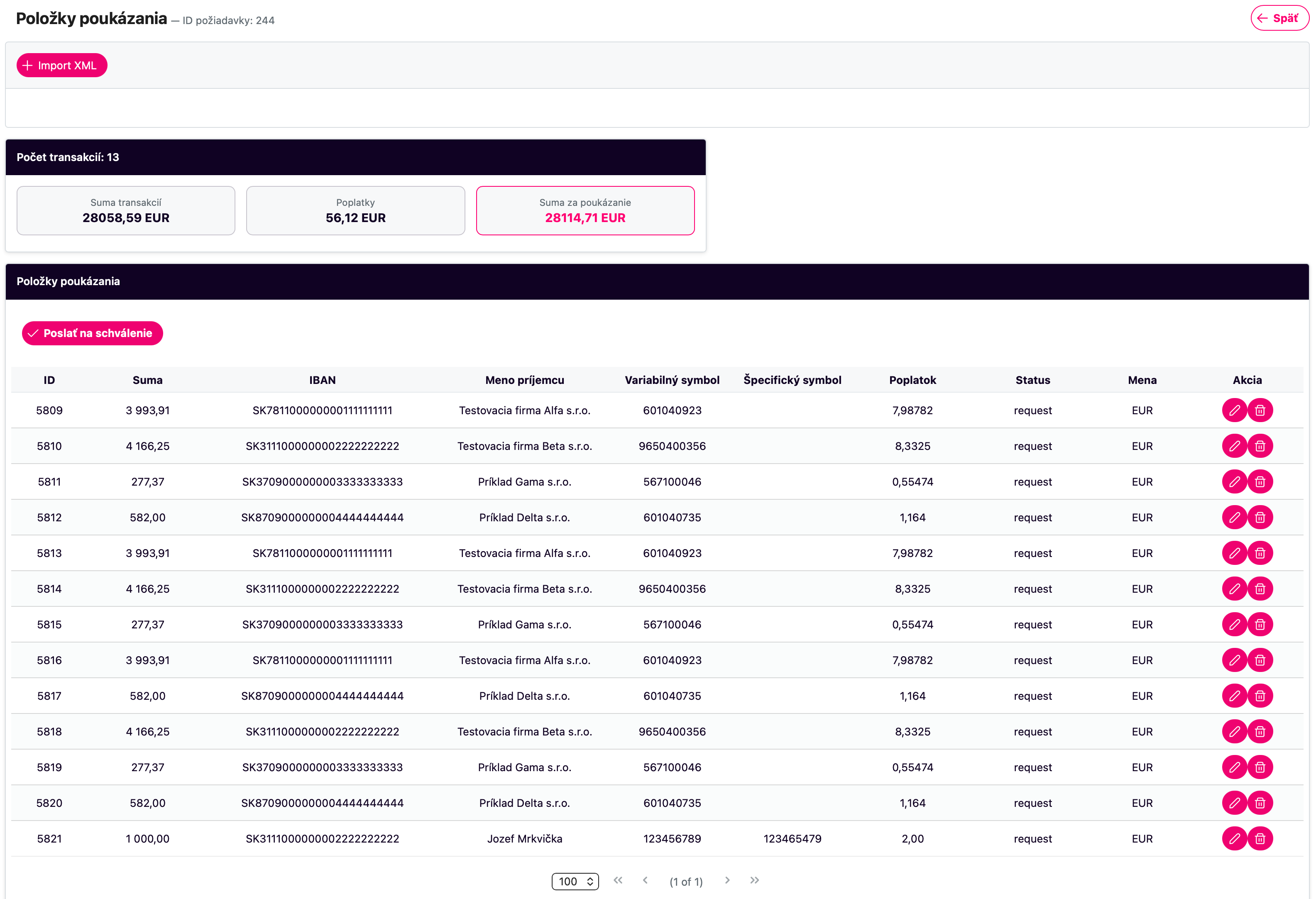
Pokiaľ je poukázanie v stave „Rozpracované", môžete položky upravovať ikonou ceruzky alebo ich mazať ikonou koša.
Vymazanie celého poukázania
Celé poukázanie môžete vymazať v „Zozname poukázaní" tlačidlom „Vymazať dávku". Systém sa pred vymazaním opýta na potvrdenie. Vymazať je možné poukázanie v stave „Rozpracované", „Čaká na schválenie" alebo „Zamietnuté".
3. Odoslanie na schválenie
Tento krok môžete preskočiť
Ak nie je nastavený žiadny schvaľovateľ, tlačidlo „Poslať na schválenie" sa nezobrazí. Prejdite rovno na krok 5 – Začatie poukazovania.
Keď sú všetky platby v poriadku, kliknite na „Poslať na schválenie".
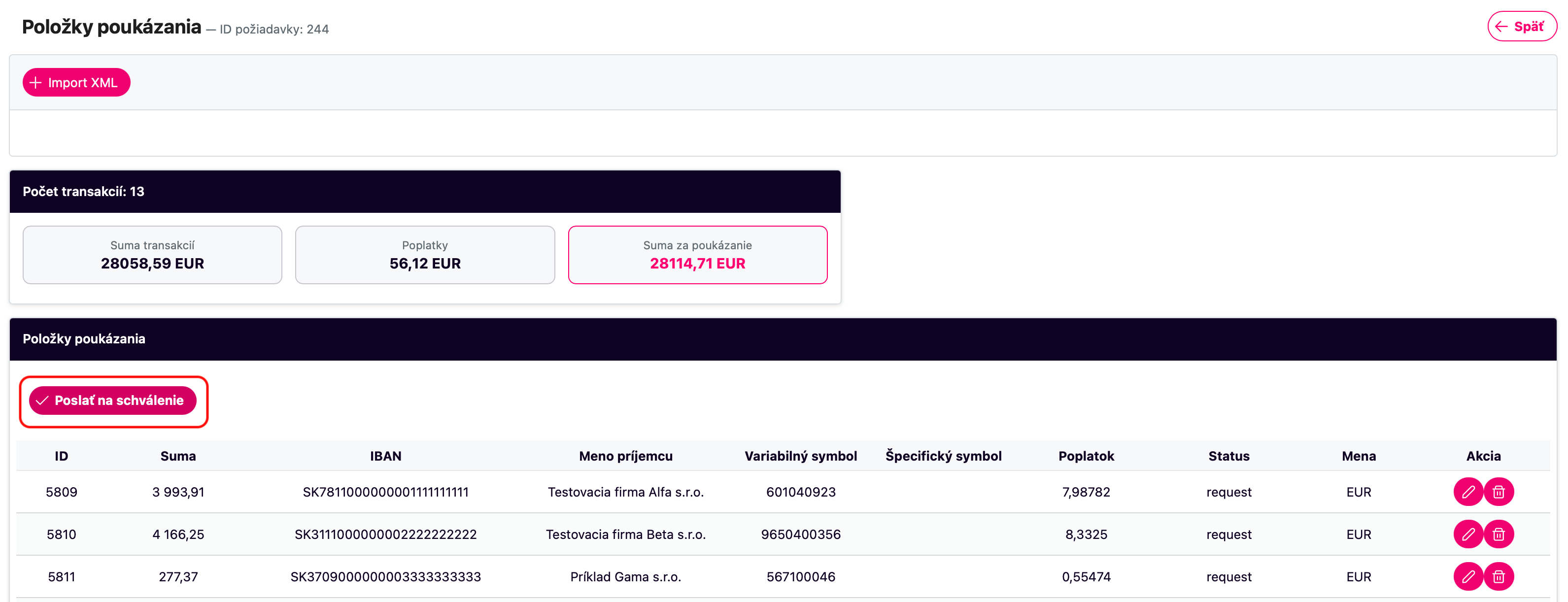
Zobrazí sa hlásenie „Žiadosť bola označená ako čakajúca na schválenie." Poukázanie má stav „Čaká na schválenie". V sekcii „Schvaľovatelia" vidíte jednotlivé úrovne schvaľovania a ich stav.
Počas schvaľovania už položky nemôžete meniť. Systém pošle e-mail všetkým schvaľovateľom.
4. Schválenie
Tento krok môžete preskočiť
Ak nie je nastavené schvaľovanie, tento krok sa nevykonáva.
Tento krok vykonáva schvaľovateľ.
Schvaľovateľ dostane e-mail o novom poukázaní. Prihlási sa do systému 24pay a otvorí detail poukázania („Poukazovanie peňazí" → „Detail").
Skontroluje položky, sumy a súhrn.
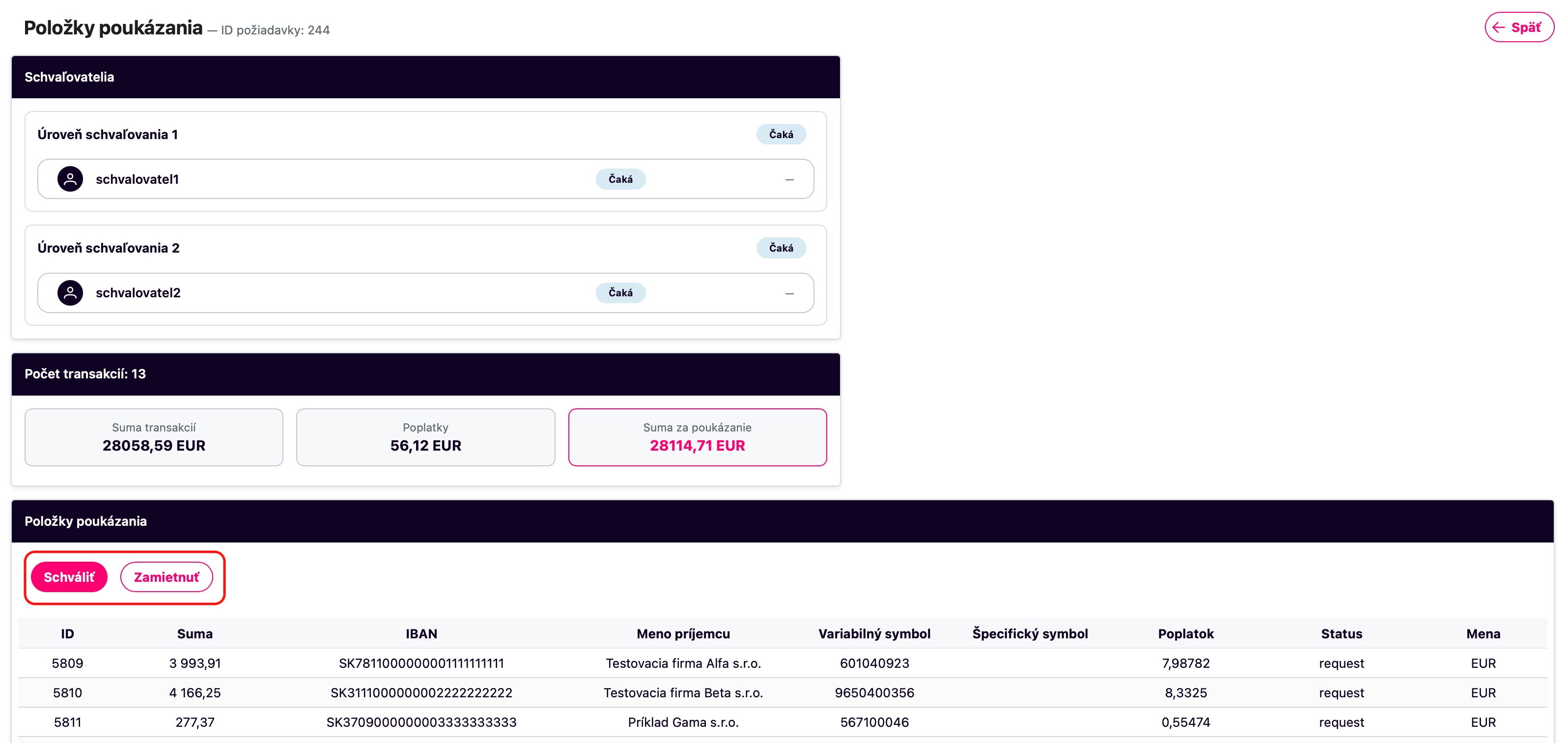
Kliknutím na „Schváliť" poukázanie schváli. Zobrazí sa hlásenie „Žiadosť bola schválená."
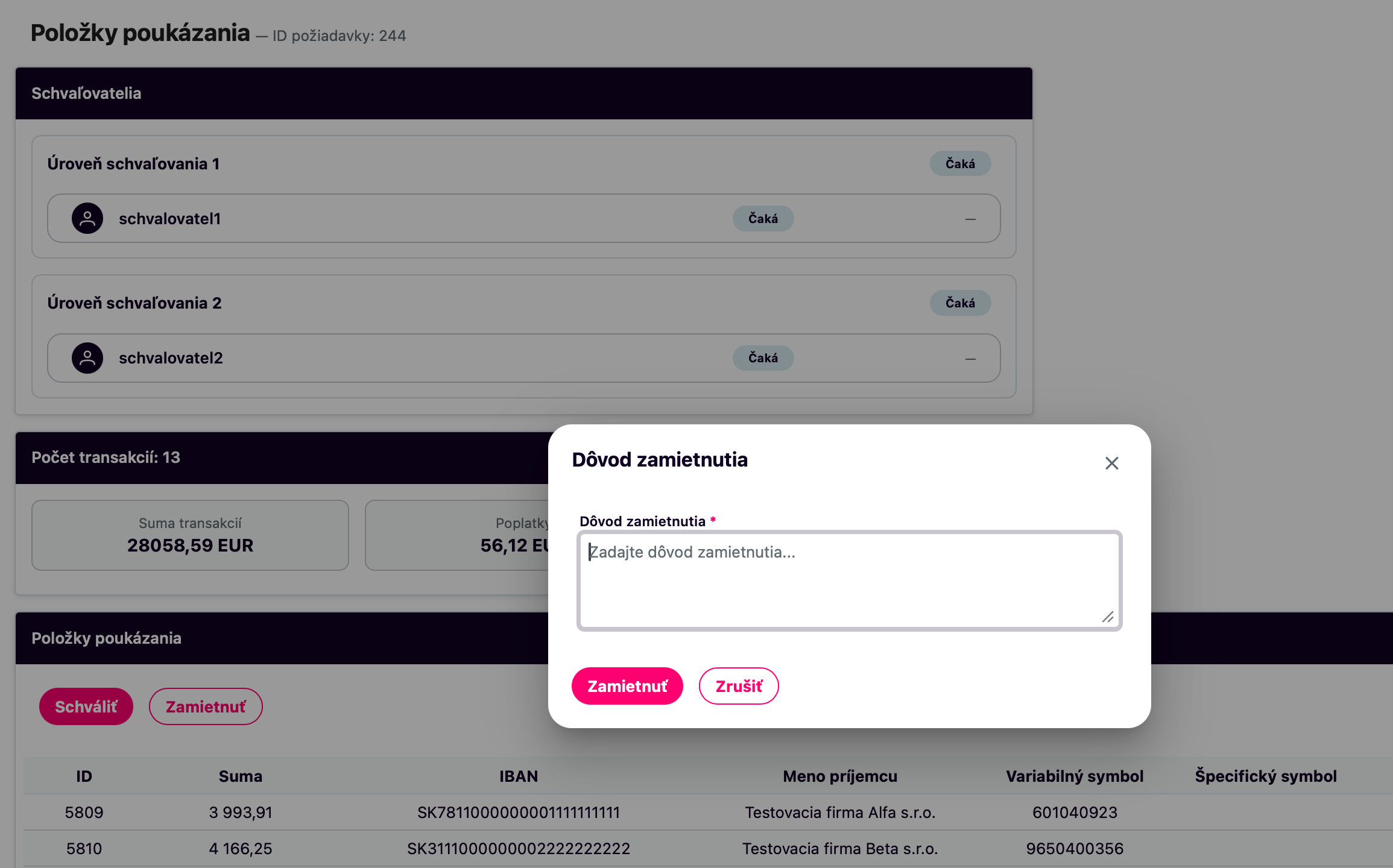
Ak s poukázaním nesúhlasí, kliknutím na „Zamietnuť" otvorí okno „Dôvod zamietnutia". Dôvod je povinný. Potvrdí tlačidlom „Zamietnuť".
Čo je dobré vedieť:
- Schvaľovateľ nemôže schváliť poukázanie, ktoré sám vytvoril. Zobrazí sa hlásenie „Nemôžete schváliť vlastnú dávku, ktorú ste vytvorili."
- Ak je viac úrovní schvaľovania, schvaľujú sa súčasne. Poukázanie je schválené, keď ho schváli aspoň jeden schvaľovateľ z každej úrovne.
- Ak poukázanie zamietne ktorýkoľvek schvaľovateľ, je celé zamietnuté.
- Ak o poukázaní medzitým rozhodol iný schvaľovateľ, zobrazí sa hlásenie „Iný používateľ už rozhodol o tejto požiadavke." a stránka sa obnoví.
- Pri každom schvaľovateľovi vidíte stav („Čaká", „Schválené", „Zamietnuté"), dátum a čas rozhodnutia a pri zamietnutí aj dôvod.
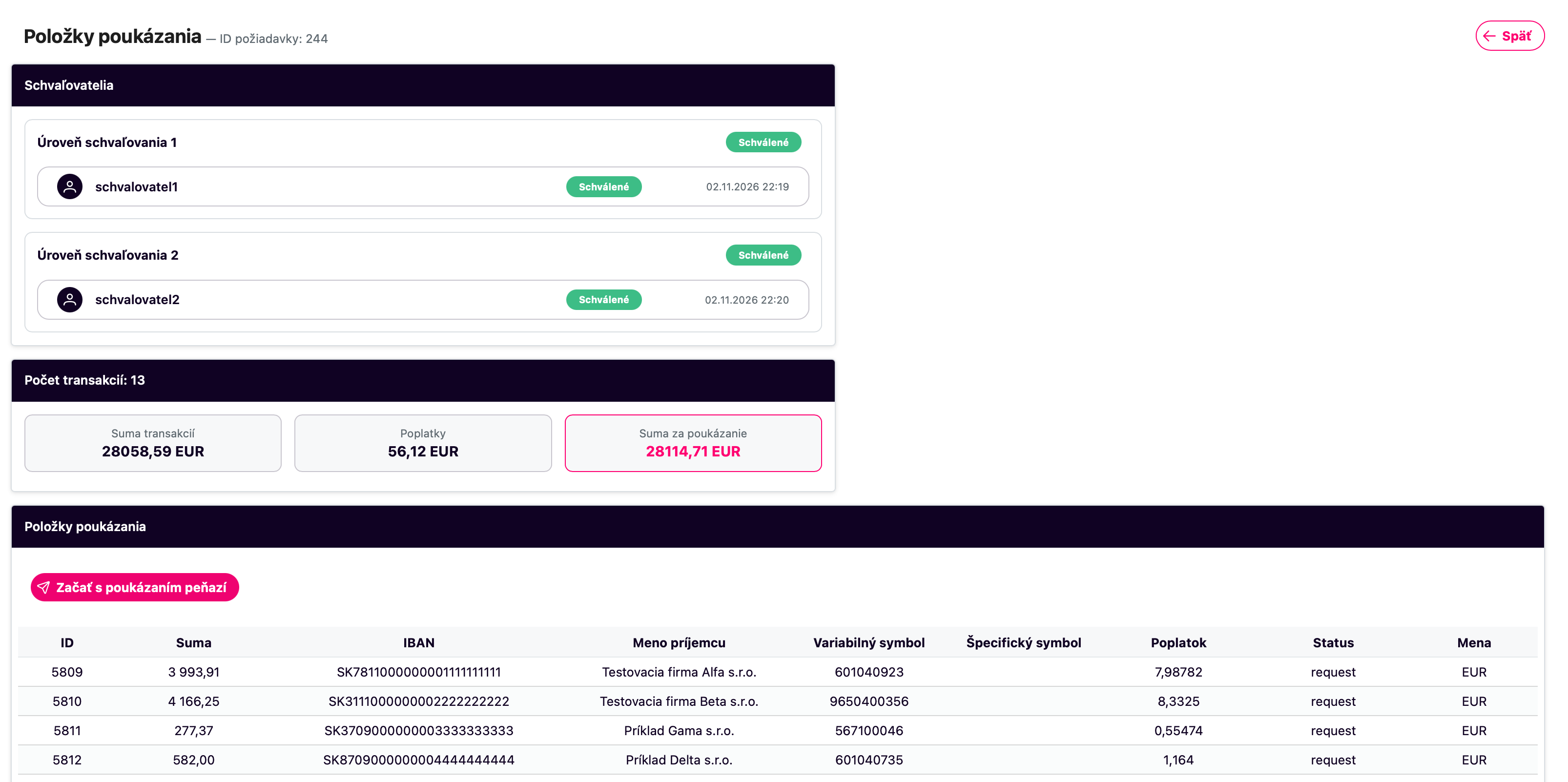
Po schválení má poukázanie stav „Schválené" a poukazovateľ dostane e-mail.
Po zamietnutí má poukázanie stav „Zamietnuté" a poukazovateľ dostane e-mail s dôvodom. Zamietnuté poukázanie nie je možné vykonať. Vymažte ho tlačidlom „Vymazať dávku" v zozname poukázaní a vytvorte nové s opravenými údajmi.
5. Začatie poukazovania
Keď je poukázanie schválené (alebo ak schvaľovanie nepoužívate), kliknite na „Začať s poukázaním peňazí".
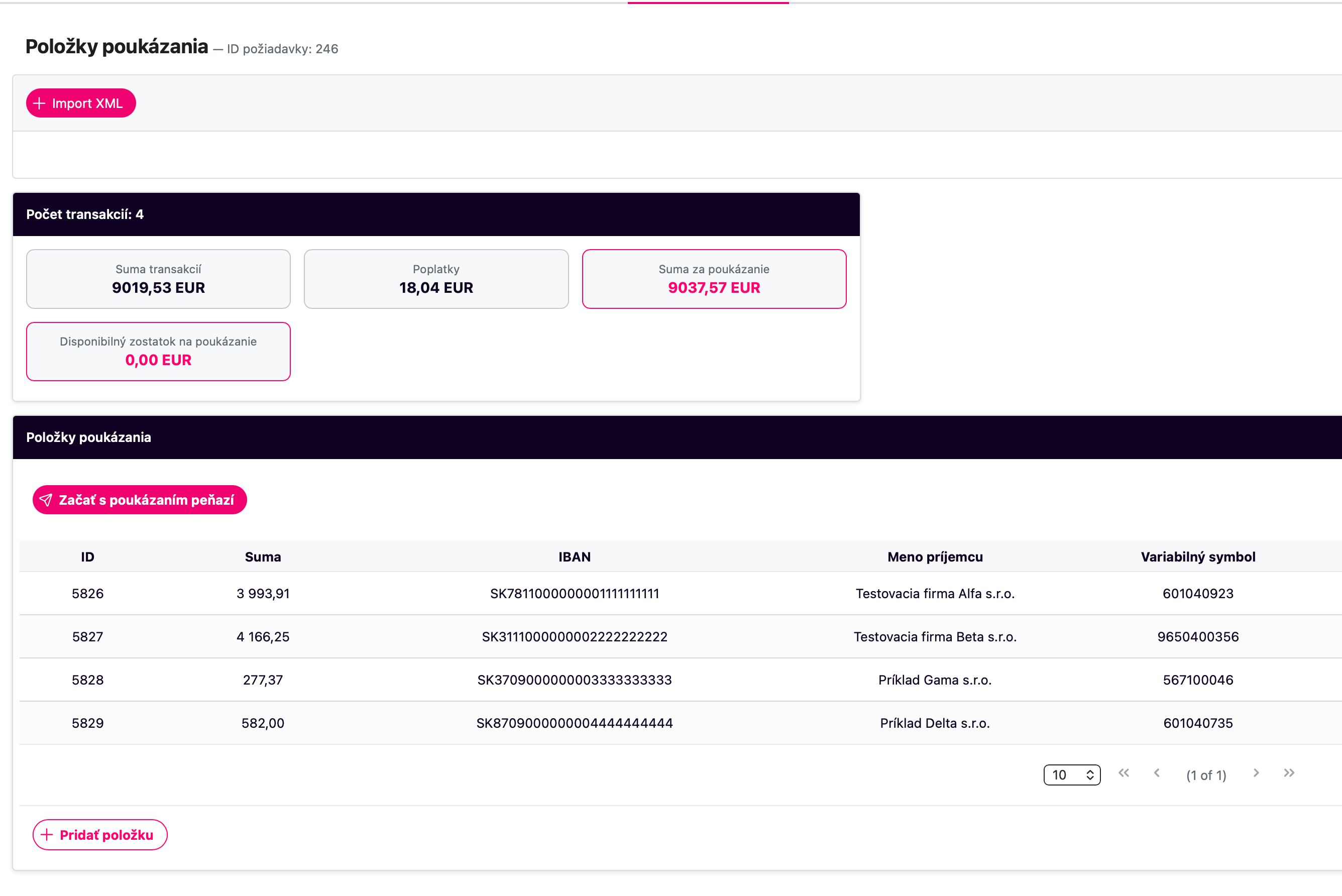
Poukázanie sa uzamkne, nedá sa meniť a má stav „Pripravené na odoslanie".
Krok späť
Ak potrebujete poukázanie ešte zmeniť, kliknite na „Krok späť". Poukázanie sa vráti do stavu „Rozpracované" a môžete ho upraviť. Doterajšie schvaľovanie sa vymaže a poukázanie musíte poslať na schválenie znova.
6. Doplnenie chýbajúcich peňazí
Po uzamknutí poukázania systém porovná sumu za poukázanie so zostatkom na platobnom kanáli „Poukazovanie peňazí". V súhrne vidíte:
- Počet transakcií a Suma transakcií – koľko platieb a v akej výške poukazujete.
- Poplatky – poplatky za poukázanie.
- Suma za poukázanie – suma transakcií spolu s poplatkami.
- Disponibilný zostatok na poukázanie – koľko peňazí už máte na platobnom kanáli „Poukazovanie peňazí".
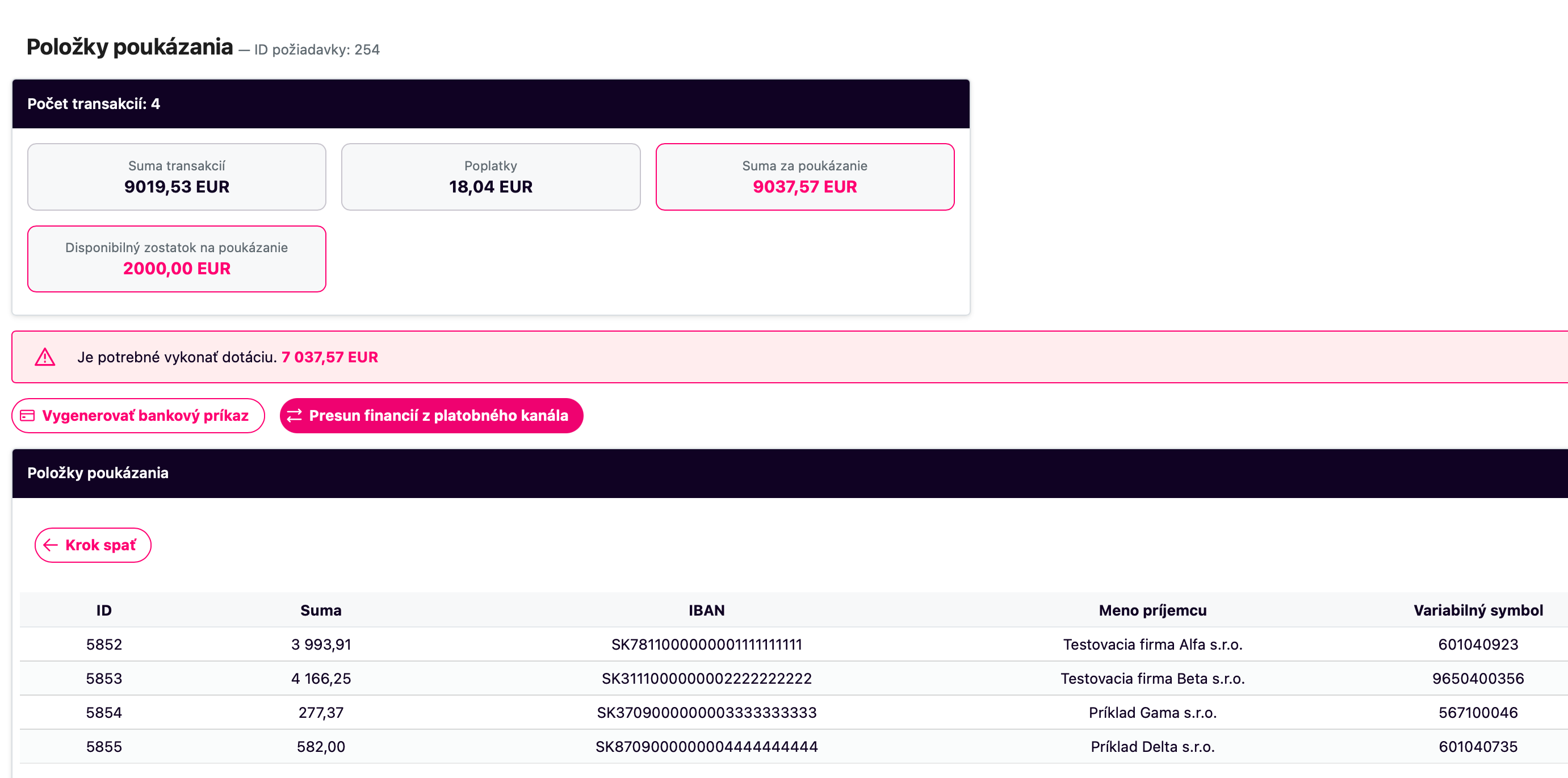
Ak zostatok nestačí, zobrazí sa upozornenie „Je potrebné vykonať dotáciu" s chýbajúcou sumou a dve tlačidlá: „Vygenerovať bankový príkaz" a „Presun financií z platobného kanála".
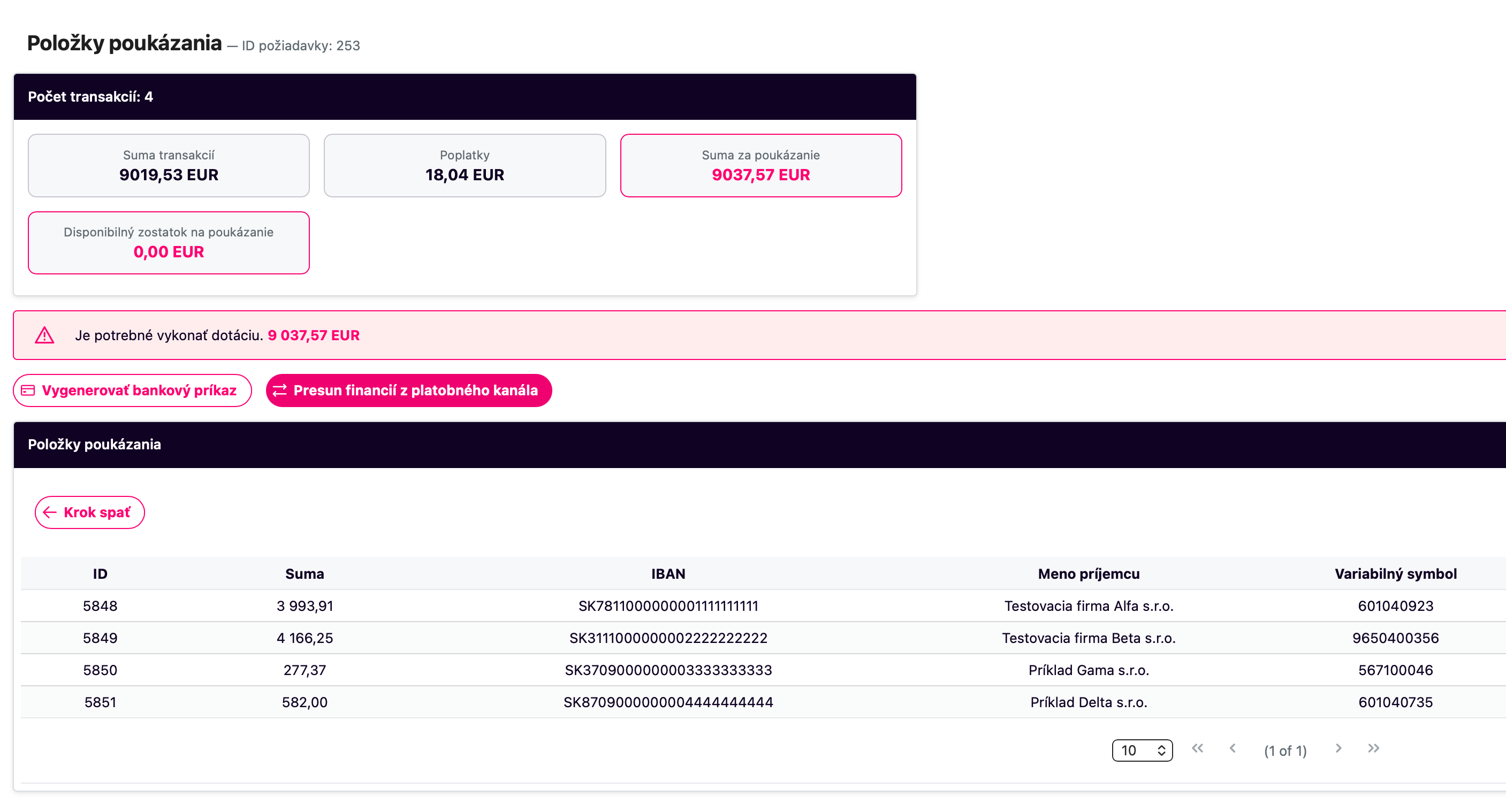
Príklad: suma transakcií je 9 019,53 EUR, poplatky sú 18,04 EUR a suma za poukázanie je 9 037,57 EUR. Na platobnom kanáli „Poukazovanie peňazí" nemáte nič, takže chýba 9 037,57 EUR.
Poplatky
Ak sa poplatky fakturujú samostatne, počíta sa len suma transakcií bez poplatkov. Ak sa strhávajú z nadotovanej sumy, počíta sa suma transakcií plus poplatky. Platí to rovnako pre presun zo zostatku iného platobného kanála aj pre bankový prevod.
A) Použitie zostatku z iného platobného kanála
Kliknite na „Presun financií z platobného kanála". Otvorí sa okno „Transfer prostriedkov medzi platobnými kanálmi".
V hornej časti okna vidíte:
- Platobný kanál – kanál „Poukazovanie peňazí", ktorý sa dopĺňa,
- Zostatok – koľko na ňom už je,
- Suma – koľko ešte chýba.
Pod tým je zoznam vašich ostatných platobných kanálov. Pri každom vidíte Sumu k dispozícii, teda koľko z neho môžete použiť.
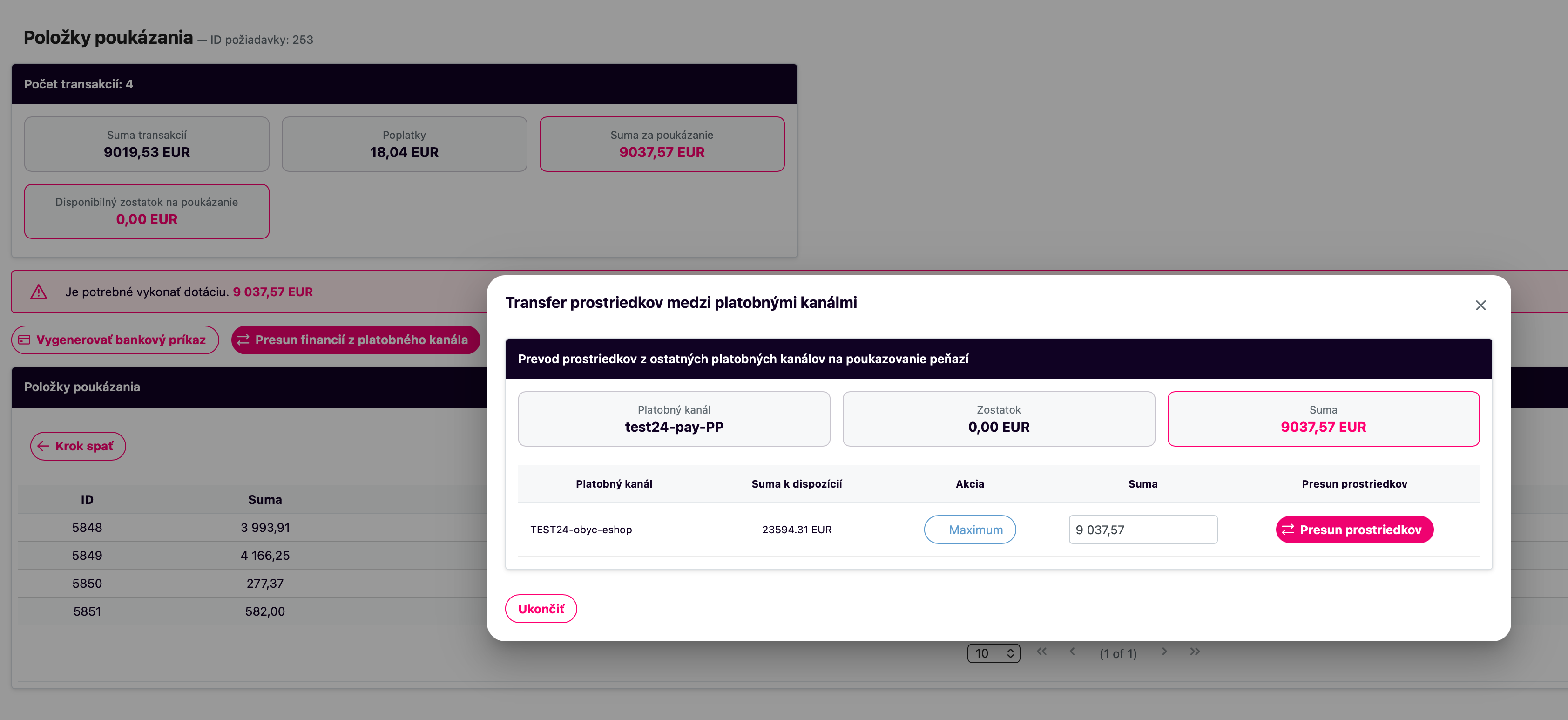
Pri platobnom kanáli, z ktorého chcete peniaze použiť, zadajte sumu. Tlačidlo „Maximum" vyplní najvyššiu možnú sumu: buď celú chýbajúcu sumu, alebo celý zostatok platobného kanála, podľa toho, čo je menej. V ukážke je platobný kanál TEST24-obyc-eshop so sumou k dispozícii 23 594,31 EUR, preto „Maximum" vyplní celú chýbajúcu sumu 9 037,57 EUR.
Kliknite na „Presun prostriedkov". Peniaze sa presunú okamžite a zobrazí sa hlásenie „Prevod prostriedkov bol úspešný."
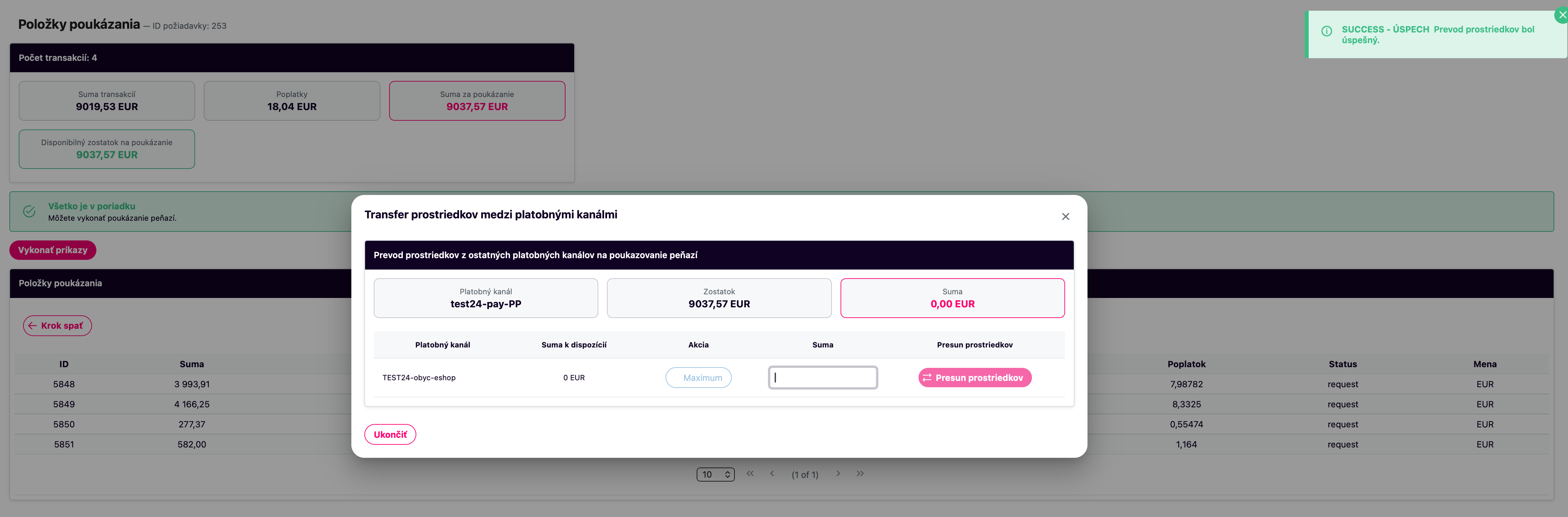
Ak peňazí z jedného platobného kanála nestačí, zopakujte postup s ďalším. Chýbajúca suma sa po každom presune zníži. V ukážke ju jeden presun znížil na 0,00 EUR a zostatok na platobnom kanáli „Poukazovanie peňazí" je 9 037,57 EUR.
Čo je dobré vedieť:
- Nemôžete presunúť viac, než chýba, ani viac, než je zostatok zdrojového platobného kanála.
- Zostatok sa kontroluje tesne pred presunom. Ak sa medzičasom zmenil, systém vás upozorní a presun nevykoná. Skontrolujte sumu a skúste to znova.
- Presunuté peniaze zostanú na platobnom kanáli „Poukazovanie peňazí". Zostanú tam aj po „Kroku späť", alebo keď poukázanie neskôr nevykonáte.
- Ak nemáte žiadny iný platobný kanál v mene EUR, zobrazí sa „Neexistuje iný platobný kanál v tejto mene na prevod peňazí."
Čo sa stane po presune
Možnosť 1: Zostatok stačil na všetko. Keď presunom pokryjete celú chýbajúcu sumu, chýbajúca suma klesne na 0,00 EUR a okno sa zavrie (ak zostane otvorené, zatvorte ho tlačidlom „Ukončiť"). Dotáciu neposielate. Namiesto upozornenia sa zobrazí „Všetko je v poriadku. Môžete vykonať poukázanie peňazí." Pokračujte krokom 8, tlačidlom „Vykonať príkazy".
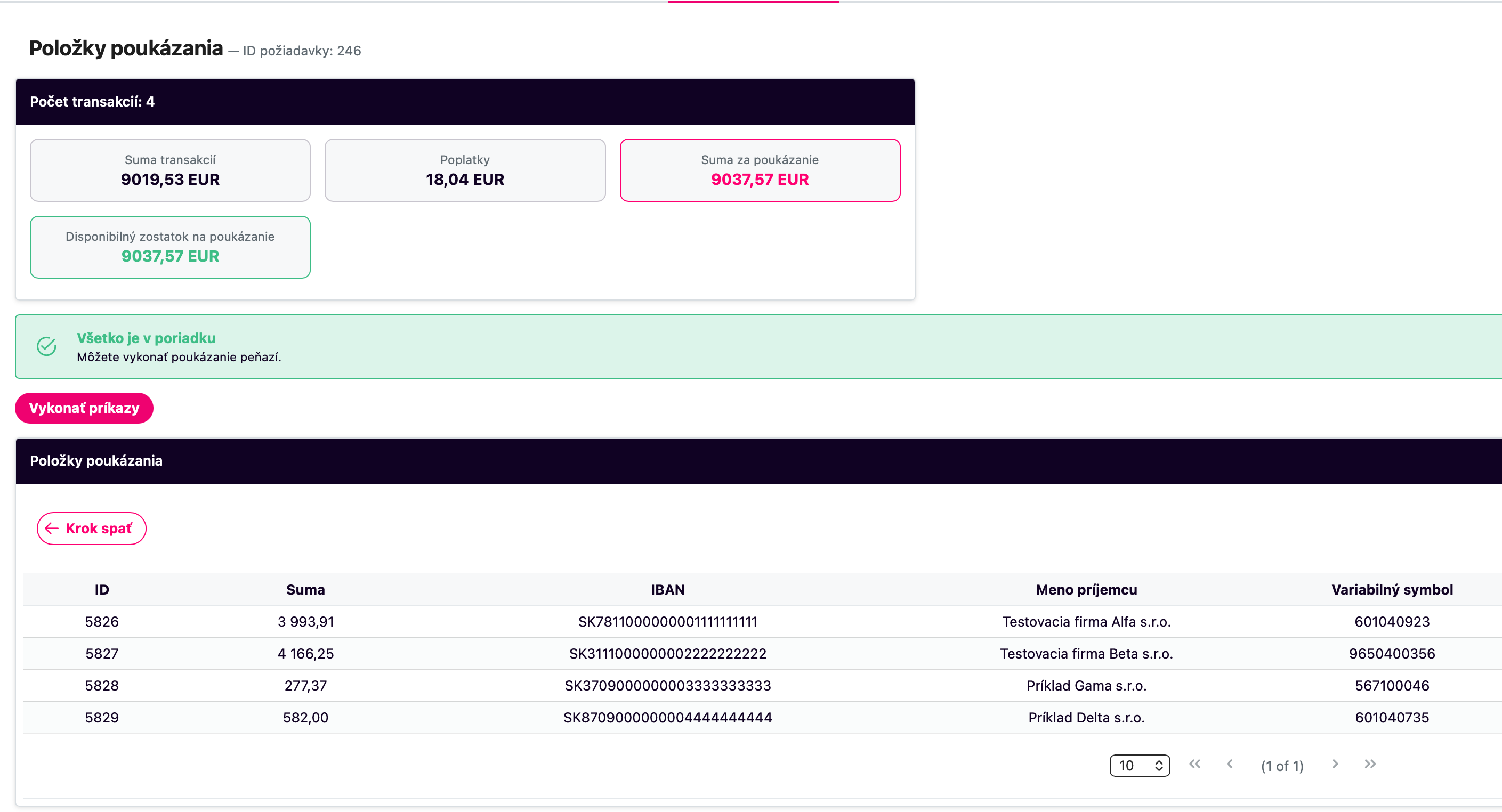
Možnosť 2: Ešte niečo chýba. Ak ste použili len časť chýbajúcej sumy, upozornenie „Je potrebné vykonať dotáciu" zostane. Suma v ňom je už znížená o presunuté peniaze. Zvyšok doplatíte bankovým prevodom podľa časti B.
Príklad: chýbalo 9 037,57 EUR. Z iného platobného kanála ste presunuli 2 000,00 EUR, takže disponibilný zostatok je 2 000,00 EUR a bankovým prevodom treba poslať 7 037,57 EUR.
B) Bankový prevod (dotácia)
Tento postup použijete, ak po presune ešte niečo chýba, alebo ak zostatok z iných platobných kanálov nepoužívate.
Kliknite na „Vygenerovať bankový príkaz".
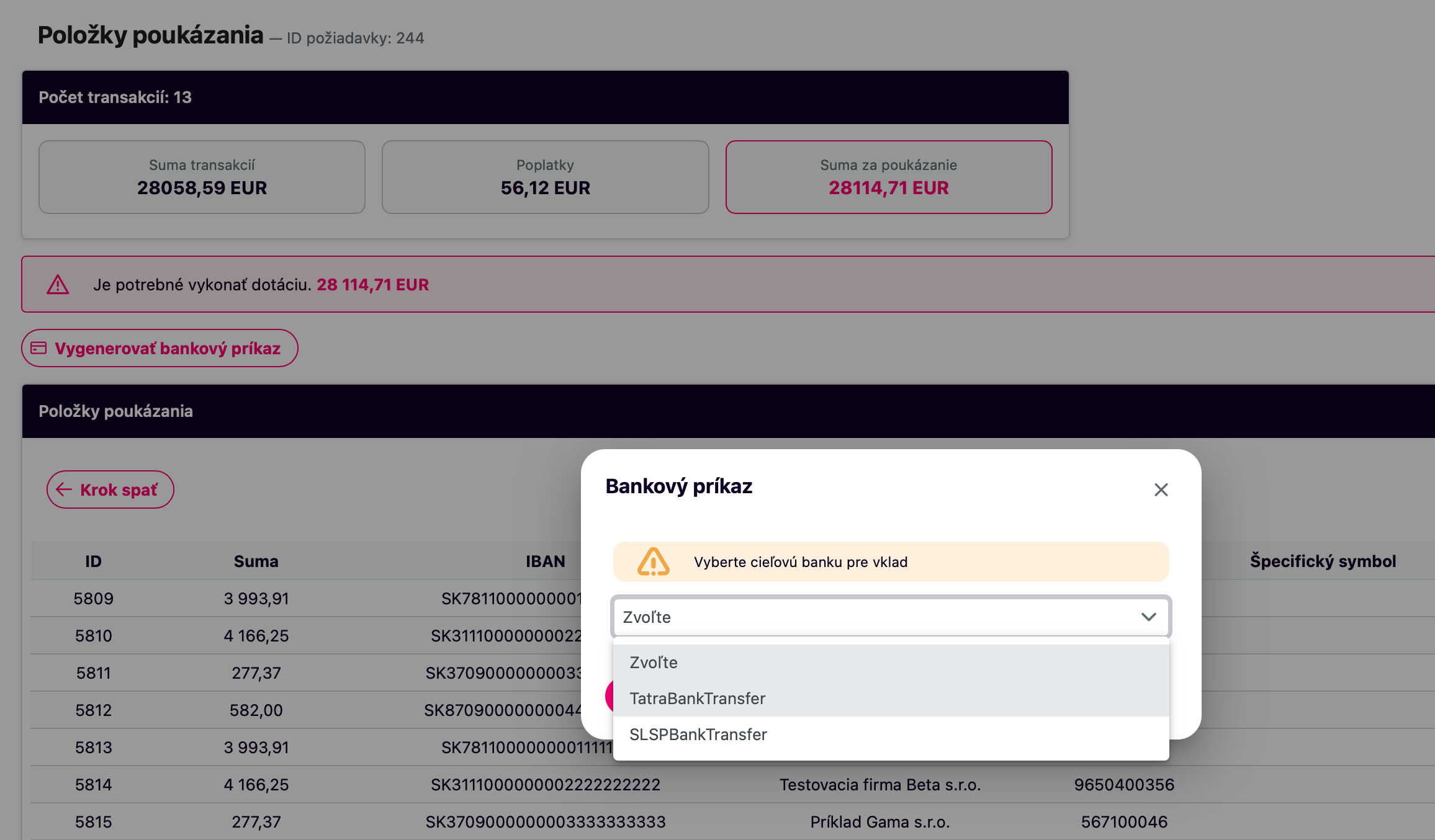
V okne „Bankový príkaz" vyberte cieľovú banku pre vklad a kliknite na „Vygenerovať bankový príkaz".
Zobrazí sa obrazovka „Čaká sa na bankový prevod" s platobnými údajmi: meno príjemcu (24-pay s.r.o.), názov banky, IBAN, SWIFT, variabilný symbol (VS), špecifický symbol (SS) a suma. Suma je už znížená o presunuté peniaze. Vpravo je QR kód.
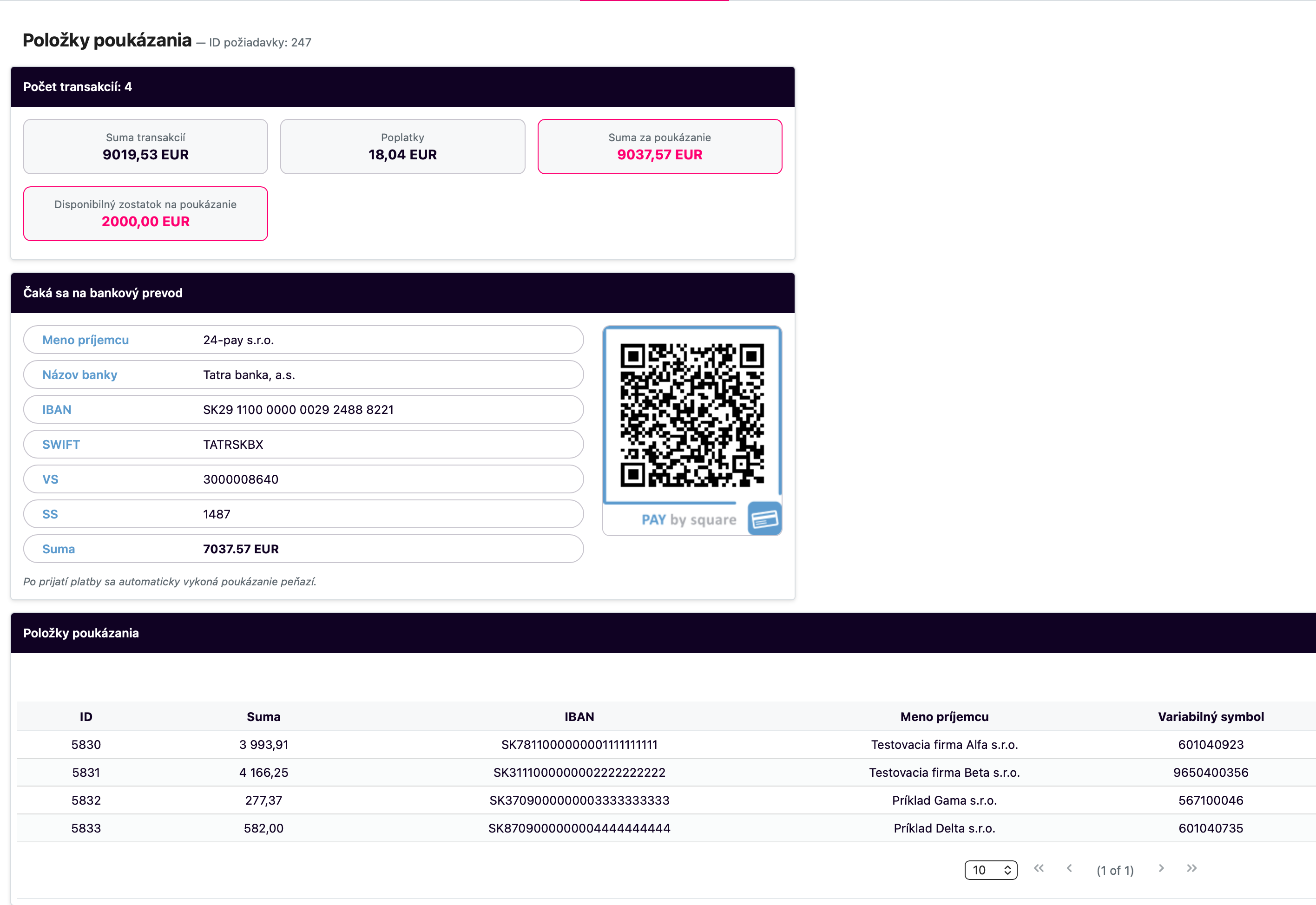
V internet bankingu pošlite platbu. Najjednoduchšie je naskenovať QR kód v mobilnej aplikácii banky. Údaje môžete zadať aj ručne.
Presné údaje platby
Platbu pošlite s presnou sumou, variabilným symbolom (VS) a špecifickým symbolom (SS). Podľa nich 24pay platbu priradí k vášmu poukázaniu. Pri iných údajoch ju nemusí byť možné priradiť automaticky.
Ak sa medzičasom zmenila suma, ktorú treba poslať, systém vás upozorní: „Zostatok na platobnom kanáli na poukazovanie sa medzičasom znížil. Potrebná suma dotácie je teraz …" Skontrolujte novú sumu a vygenerujte bankový príkaz znova.
7. Čakanie na pripísanie platby
Tento krok môžete preskočiť
Ak ste celú chýbajúcu sumu pokryli zostatkom z iných platobných kanálov (možnosť 1), na platbu nečakáte. Pokračujte krokom 8.
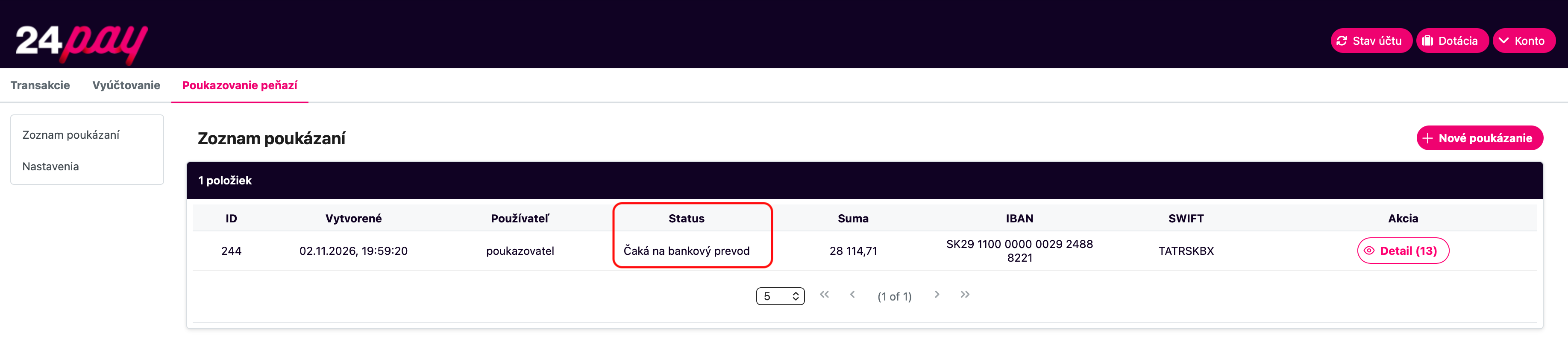
Poukázanie má stav „Čaká na bankový prevod". Po prijatí vašej platby 24pay poukázanie vykoná automaticky. Nemusíte robiť nič ďalšie.
8. Hotovo
Ak ste peniaze doplnili len zo zostatku iných platobných kanálov, kliknite na „Vykonať príkazy". Zobrazí sa hlásenie „Poukázanie bolo úspešne vykonané." a nad súhrnom správa „Poukázanie peňazí bolo zadané." Položky majú stav success. Ak ste doplácali bankovým prevodom, poukázanie sa vykoná automaticky po pripísaní platby.
Po vykonaní má poukázanie v „Zozname poukázaní" stav „Dokončené".
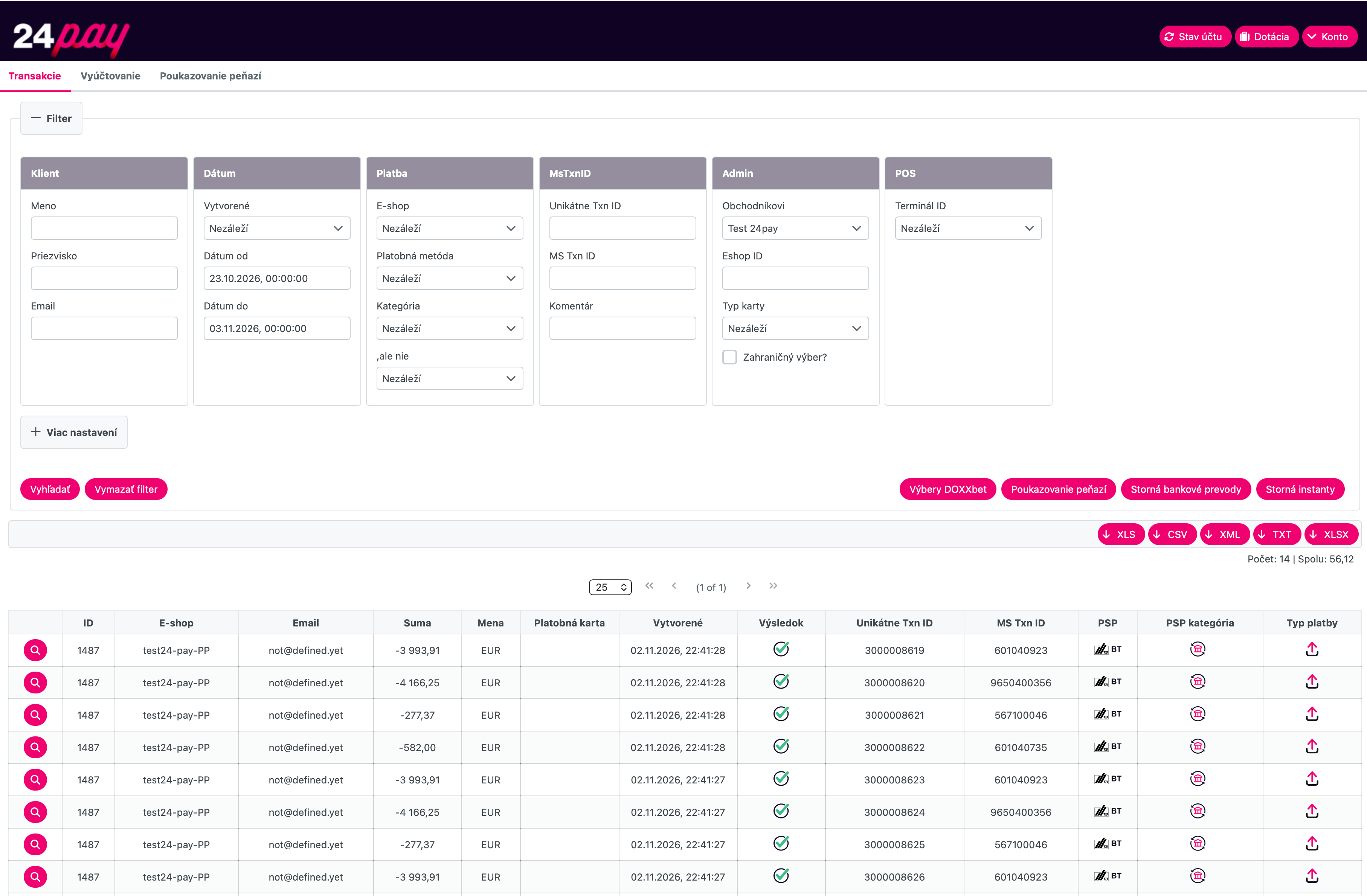
Samotné platby príjemcom potom priebežne spracováva transakčné oddelenie 24pay. Prehľad transakcií a ich stav nájdete v záložke „Transakcie". Transakcie môžete filtrovať a zobraziť ich detail.
Stavy poukázania
| Stav | Čo znamená | Čo môžete robiť |
|---|---|---|
| Rozpracované | Poukázanie sa pripravuje. | Pridávať, upravovať a mazať položky. Poslať na schválenie alebo začať poukazovanie. |
| Čaká na schválenie | Schvaľujú ho určení schvaľovatelia. | Počkať na rozhodnutie. |
| Schválené | Poukázanie je schválené. | Začať s poukázaním peňazí. |
| Zamietnuté | Schvaľovateľ ho zamietol. | Vymazať a vytvoriť nové. |
| Pripravené na odoslanie | Poukazovanie sa začalo, poukázanie je uzamknuté. | Použiť zostatok z iného platobného kanála, vygenerovať bankový príkaz, vykonať príkazy (ak peňazí stačí), alebo sa vrátiť krokom späť. |
| Čaká na bankový prevod | Čaká sa na vašu platbu. | Poslať bankový prevod. |
| Dokončené | Poukázanie je vykonané. | Nič, je uzavreté. |
Možné hlásenia
| Hlásenie | Čo robiť |
|---|---|
| Neplatný IBAN | Skontrolujte IBAN príjemcu. |
| Chýba variabilný symbol | Doplňte variabilný symbol (len číslice, najviac 10). |
| Príjemca je povinný. | Doplňte meno príjemcu. |
| Suma musí byť kladná. | Zadajte sumu väčšiu ako 0. |
| Import zlyhal. | Skontrolujte súbor a nahrajte ho znova. |
| V zozname nie sú žiadne položky. | Pridajte aspoň jednu položku. |
| Požiadavku už spracováva iný používateľ. Stránka bola obnovená. | Skontrolujte aktuálny stav poukázania. |
| Najskôr vyberte banku. | V okne „Bankový príkaz" vyberte banku. |
| Prevod prostriedkov bol úspešný. | Peniaze sa presunuli na platobný kanál „Poukazovanie peňazí". |
| Neexistuje iný platobný kanál v tejto mene na prevod peňazí. | Nemáte iný aktívny platobný kanál v EUR, z ktorého by sa dali peniaze použiť. |
| Zostatok na platobnom kanáli na poukazovanie sa medzičasom zvýšil a dotácia už nie je potrebná. | Zostatok sa medzičasom zmenil. Stránka sa obnovila, skontrolujte aktuálny stav. |
Potrebujete pomoc?
Ak si neviete rady, napíšte na podpora@24-pay.sk.